
●( PIC Programmer V4 ) 画面からの【アセンブル】~【PIC書込み】連結処理の手順


MPLAB IDE環境下のプログラム(MPASMアセンブラ)を、PICプログラマV4画面

からの操作で、アセンブル( 実行可能な形式に変換 )などを、行う事ができるみたいですので

実際に操作して確認する事にしました。 また、テキストエディターの起動も行えるみたいです。

■テキストエディターの起動。

■【アセンブル】の処理

■【アセンブル】→【HEXファイルの読み込み】の連結処理

■【アセンブル】→【HEXファイルの読み込み】→【PIC書込み】の連結処理


・
・
・
・
・


①PICライターソフトの起動です。

デスクトップの「PIC ProgrammerV4」アイコンを、ダブルクリックする。


  ↓

●起動後の初期画面です。

PIC12F675のデバイス選択する。


↑ この状態で、 OKです。

  ・メッセージ :  PIC12F675 OK

  ・COM1   :  AE-PGM877 V6.50


・
・
・
・
・


②アセンブルするプログラムの格納場所を指定する。

「アセンブラ・コンパイラ設定」→「アセンブル・コンパイルするファイルを指定」を選択する。


③格納場所の該当プログラム(TEST01.ASM)ソースファイルを、指定します。


 → 「開く」ボタンを押します。


④指定された格納場所の該当プログラム(TEST01.HEX)HEXファイルが表示されました。


 → 同じディレクトリー内に、ソース&HEXファイルが格納されます。


・
・
・
・
・


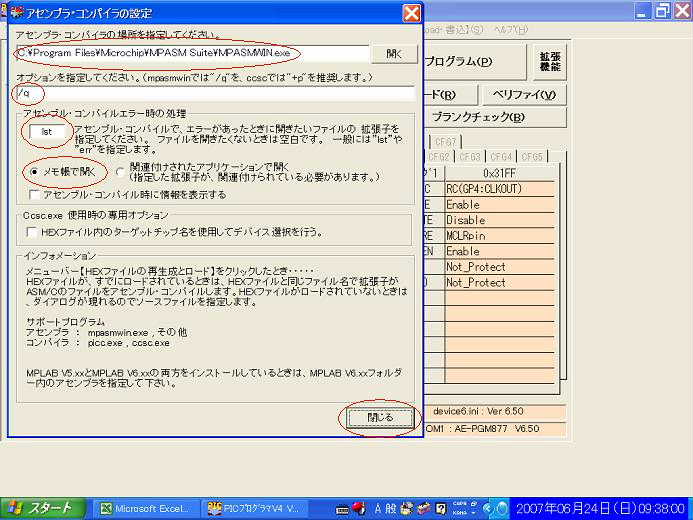
⑤アセンブラ・コンパイラ設定です。

「アセンブラ・コンパイラ設定」→「アセンブラ・コンパイラ設定」を選択する。


⑥設定入力する。
・アセンブラ・コンパイラの場所:C:\Program Files\Microchip\MPASM Suite\MPASMWIN.exe

・オプション:/q

・拡張子  :lst

・メモ帳で開く


 → 「閉じる」ボタンを押します。


・
・
・
・
・


⑦テキストエディターを起動させます。

「ファイル」→「テキストエディターを起動」を選択する。


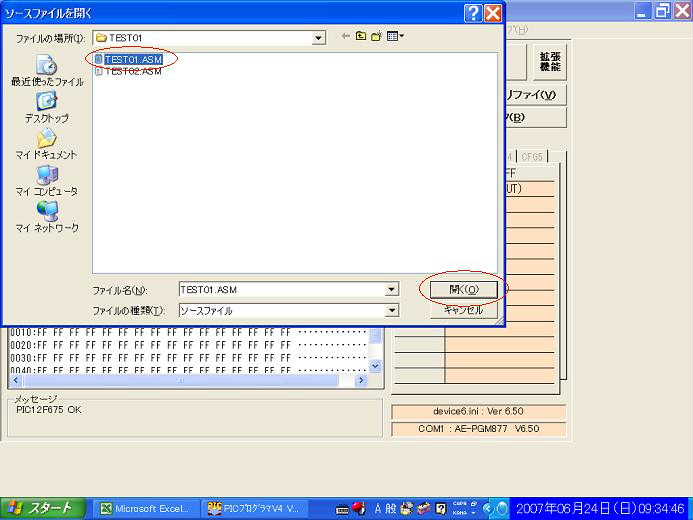
⑧該当のプログラムソース(TEST01.ASM)を、指定します。


 → 「開く」ボタンを押します。


⑨該当のプログラムソース(TEST01.ASM)が、テキストエディター(メモ帳)で、開きました。


 → この表示画面から、修正入力ができます。


・
・
・
・
・


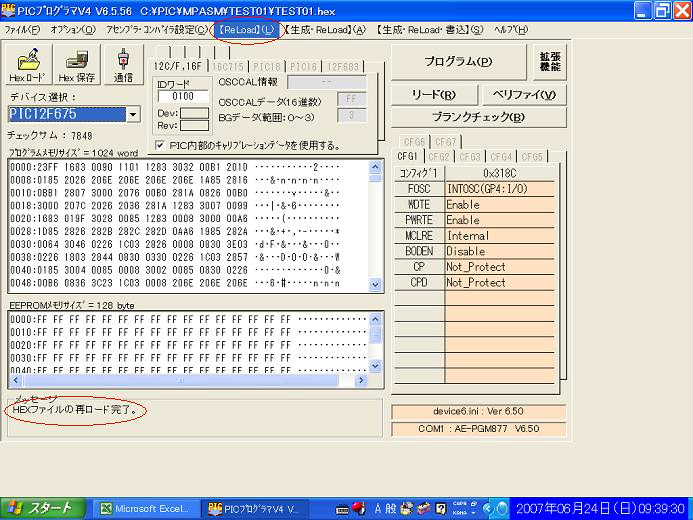
●アセンブラ・コンパイラ設定された状態で・・・

⑩【HEXファイルの読み込み】したい場合。

「Reload」を、クリックする。


↑ この状態で、 OKです。

  ・メッセージ : HEXファイルの再ロード完了。


・
・
・
・
・


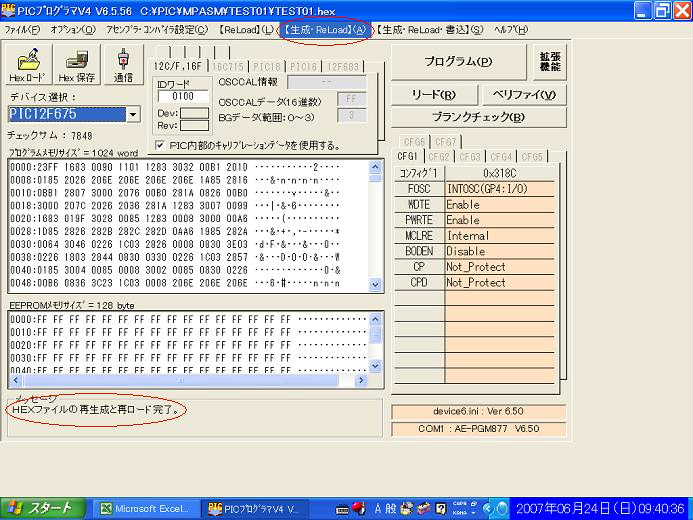
●アセンブラ・コンパイラ設定された状態で・・・

⑪【アセンブル】→【HEXファイルの読み込み】したい場合。

「生成・Reload」を、クリックする。


↑ この状態で、 OKです。

  ・メッセージ : HEXファイルの再生成と再ロード完了。


・
・
・
・
・


●アセンブラ・コンパイラ設定された状態で・・・

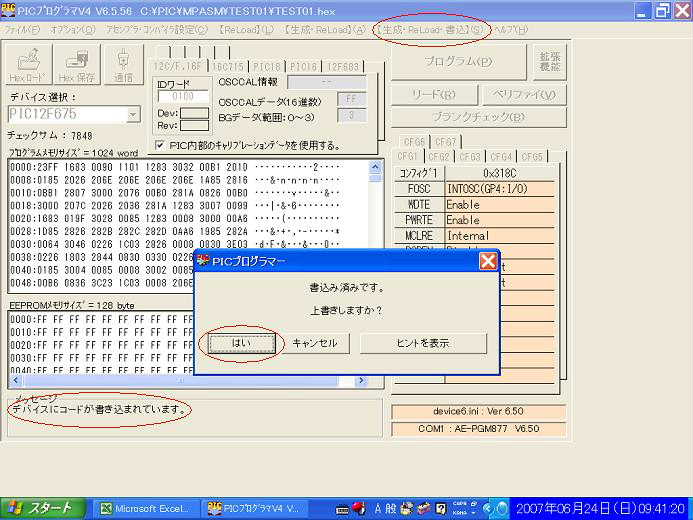
⑫【アセンブル】→【HEXファイルの読み込み】→【PIC書込み】したい場合。

「生成・Reload・書込」を、クリックする。


●書き込み済みのPICの場合、この画面が表示されます。

上書きしますので、(はい)ボタンを押します。


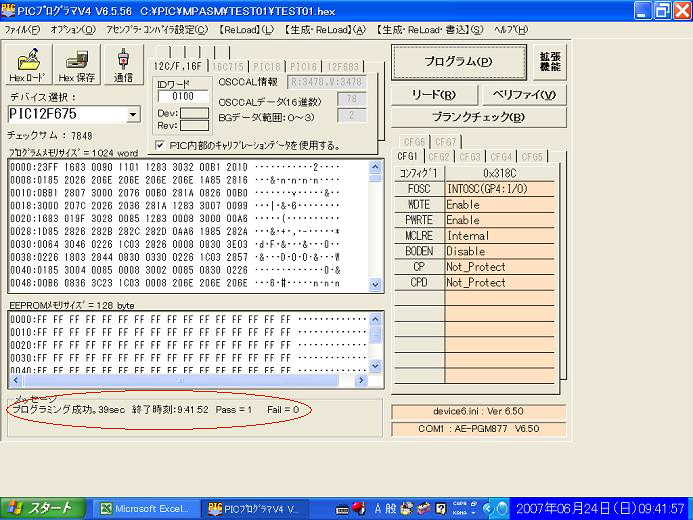
⑬アセンブルしたプログラムが、PICに書き込まれました。


↑ この状態で、 OKです。

  ・メッセージ : プログラミング成功。


・
・
・
・
・


●PICを再書込みする場合は、拡張機能での消去を行っています。

 ■【PICの消去】→【再書込みのプログラム指定】→ ~【PIC書込み】

 【PICの消去】

  「拡張機能」→「拡張プログラム機能」の下記ボタンを押します。

   ・チップイレース(CP解除)

   ・PGMメモリ、CFG、IDの(消去・PCバッファメモリクリア)

   ・EEPROM DATAメモリの(消去・PCバッファメモリクリア)

 【再書込みのプログラム指定】

  「アセンブラ・コンパイラ設定」→「アセンブル・コンパイルするファイルを指定」を選択する。

~
 【PIC書込み】


●他のノートPC( Windouws xp 搭載 )にも同環境をインストールして起動したら・・・

  → COM1 オープンに失敗しました。他のポート番号を指定してください。

 とメッセージが表示されましたので、他のポート番号を指定しましたが、ダメでした。

・USBとシリアルを変換するケーブルの変換チップ(PL2303)用のデバイスドライバーが必要な

 ようですので、Prolific社のサイトから該当分(PL-2303 USB to Serial Bridge (H, HX, X)

 Installshield Driver Setup Program)をダウンロードしてインストールしました。

・システム→ハードウェア→デバイスマネージャーで、ポート(COMとLPT)に

 Prolific USB-to-serial Com Port (COM3)が設定されていました。

 このCOM3で接続できましたので、これでOKです。


●MPLAB X IDE(統合開発環境)に切り替えたら・・・

ノートPC( Windouws 7 搭載 )に同環境をインストールして、MPLAB X IDE(統合開発

環境)に切り替えてアセンブルしたら、エラーになりましたので設定変更しました。

■アセンブラ・コンパイラ設定(アセンブラ・コンパイラの場所)

 C:\Program Files\Microchip\MPASM Suite\MPASMWIN.exe

 ↓ 変更

 C:\Program Files (x86)\Microchip\MPLABX\mpasmx\mpasmx.exe

 ↓ 変更…バージョンUP(v3.26)したので

  C:\Program Files (x86)\Microchip\MPLABX\v3.26\mpasmx\mpasmx.exe


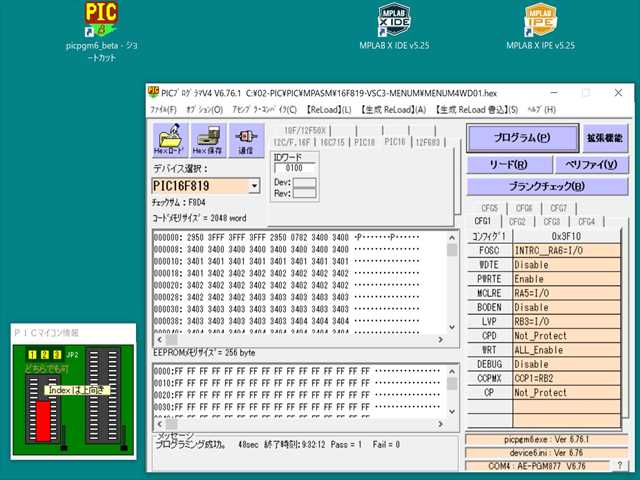
●新しいノートPC環境 ( Windows 10 搭載 ) にセットアップしました。 *2019.09.21

IMPLAB X IDE ( MPLAB X v5. 25 )


■PICプログラマーキット ( VER4 )

 ・ライターソフト ( PIC ProgrammerV4 ) : V6.76.1

 ・アセンブラ・コンパイラの場所は、以下の設定です。

     C:\Program Files (x86)\Microchip\MPLABX\v5.25\mpasmx\mpasmx.exe

 ・ファームウエア ( AE-PGM877) :V6.76

■DFTDI社のUSBシリアル変換ケーブル ( Windows 10 対応 ) に交換しました。

 ・FT232 USBシリアル変換ケーブル VE488 ( FT232RLを使用)


・
・ ●Windows 11 の パソコンに … セットアップしました。 2021.12.10
・
・  ・旧パソコン(Windows10)からのデータ移行です。*環境類も含む
・
・   【生成・ReLoad・書込】操作をしての稼働確認です。


●アセンブルしたプログラムが、PICに書き込まれた状態です。 … OKです。


・メッセージ : プログラミング成功。


(メモ)

■コンポーネントエラー、通信ポート(COM)接続不可などの事象が発生 …

 要因の対応分を、ダウンロードしてインストールしました。

  ・Microsoft Visual Basic 6.0 ランタイムライブラリ

  ・USBシリアル変換ケーブルのVCPドライバ

■アセンブラ言語は、絶滅危惧種なのかしら ?

 MPLAB X IDE(V.5.35)まで、アセンブラ「 MPASM 」が付属しているらしい …


・
・
・
・
・