
●ラズベリーパイ の 退避(バックアップ)/復旧(リストア)
ラズベリーパイのOS ( Raspbian )が入っている「 microSDカード」は、 インストール後、自分自身が使い易いように色々と設定しています。 この「 microSDカード 」を、どのように構築したのか? 良く覚えていません。 色々な設定で、やっつけ作業の繰り返しでしたので、それなりの労力での作業でした。 ■初期からの再構築は、困難な作業となりますので … 適切に … リカバリ(回復)できる方法で、対応することにしました。
・ ・ ●PC( Windows )の環境で ……… ・ ・ 「 Win32DiskImager 」を使用して処理します。 ・
●「 Win32 Disk Imager 」を起動する。 デスクトップの「 Win32 Disk Imager 」アイコンを、ダブルクリックする。
↓ ●起動後の初期画面です。
・ ・ ・ ●基本的な考え方 ・ ・
●「 microSDカード 」 … 全体をリカバリーする。
●①ラズベリーパイ 「 microSDカード 」の 退避(バックアップ) 現状時点の「 microSDカード 」に、格納されているOS ( Raspbian )などを イメージファイルとして、パソコンのハードディスクに退避(バックアップ)する。 ---------------------------------------------------------------------- *パソコンに書き込むイメージファイルは、事前に、空ファイルしたものを使用する。 メモ帳などで、空のテキストファイルを作成して、拡張子 ( .img ) 変更する。 ---------------------------------------------------------------------- ●②ラズベリーパイ 「 microSDカード 」の 復旧(リストア) OS ( Raspbian )が入っている「 microSDカード 」が壊れた場合 ある時点で、パソコンのハードディスクに、退避(バックアップ)したイメージ ファイルを「 microSDカード 」の元へ戻す、復旧(リストア)処理を行います。 ---------------------------------------------------------------------- *事前に「 microSDカード 」を、フォーマット( 初期化 )する。 PC( Windows )に装備された 'フォーマッター' は使用せずに、 SDアソシエーションの「 SDメモリカードフォーマッター 」を使用します。 ----------------------------------------------------------------------
・ ・ ・ ●①ラズベリーパイ 「 microSDカード 」の退避(バックアップ) ・ ・
●バックアップ抽出 【 Read 】 して保存する手順 ■microSDカード → ■PC(IMGファイル) 書き込む。
【1】 PCに、バックアップ抽出の対象「 microSDカード 」をセット。 microSDカードが認識された状態です。(この場合は、Fドライブです)
① ドライブ名 : セットされた「 microSDカード 」
【2】バックアップ抽出 【 Read 】 を実行する。
② Image File : バックアップ先に保存するIMGファイル名 * 右隣りのフォルダアイコンで検索できます。 ③ 【Read 】ボタンを押下する。 *PC(IMGファイル)へ 書き込みする。
【3】警告の表示 …… 指定したファイルを上書きしますか ?
④ 【Yes 】ボタンを押下する。
【4】バックアップ 【 Read 】 処理が実行中の状態です。
【5】バックアップ 【 Read 】 処理が正常に完了しました。
⑤ 【 OK 】ボタンを押下して、終了する。
・ ・ ・ ●②ラズベリーパイ 「 microSDカード 」の 復旧(リストア) ・ ・
●書き込み 【 Write 】して復旧する手順 ■PC(IMGファイル) → ■microSDカード へ 書き込みする。 * 事前に「 microSDカード 」を、フォーマット(初期化)すること。
【1】 microSDカード へ 書き込み 【 Write 】して復旧(リストア)する。
⑥ Image File : 保存先から 復旧(リストア)する IMGファイル名を選択する。 * 右隣りのフォルダアイコンで検索できます。 ⑦ 【 Write 】ボタンを押下する。 * 「 microSDカード」へ書き込みする。
【2】警告の表示 ………
⑧ 【Yes 】ボタンを押下する。
【3】書き込み 【 Write ] 処理が実行中の状態です。
【4】書き込み 【 Write 】 処理が正常に完了しました。
⑨ 【OK 】ボタンを押下して、終了する。
【5】初期画面に戻った状態です。
⑩ 【 EXIT 】ボタンを押下して、終了する。
・ ・ ●データ保存する ・ ・ バッアップ先の媒体容量を、増やしたいので … ・
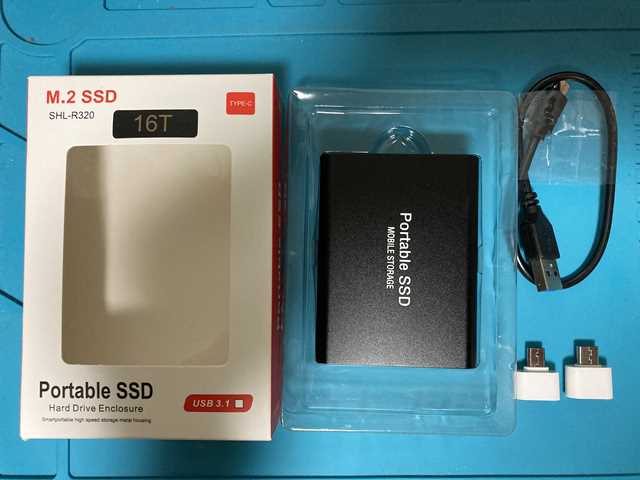
●パホーマンス面も考慮して … SSDを使用します。 【 外付けSSD 16TB USB3.2Gen1 】
・USB3.2Gen1 USB 3.1 Gen1 や USB 3.0 と同じもので、最大転送速度は … 5 Gb/sです。
●この商品(SSD)は、容量偽装商品でした。 ・回路基板には、普通のマイクロSDカードが搭載されており チップ(ファームウェア)が、実際とは異なる容量を表示させているようです。 パソコン接続しての書き込みは正常に処理できましたが まともな、書き込みはしていないようで … 復元ができない状態です。 ・また、附属のUSB(3.0)ケーブルも偽装商品ですので、悪質で巧妙な手口です。
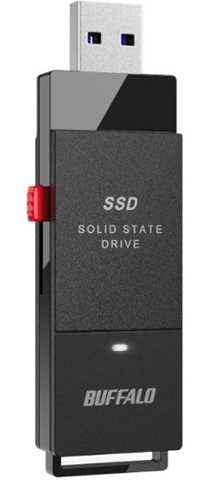
●安心な … 国産の商品に、切り替えます。 【 Amazon.co.jp限定 】バッファローSSD 外付け 500GB SSD-PUT500U3-B/N
【保証】購入から1年間の保証つき。 → 「 Amazonおすすめ 」商品ですが … 大丈夫かしら?
・ ・ ・ ●大容量のSSDを活用して、試行してみます。 ・ ・
●ツールの特性を、生かして … (全体)処理時間の短縮を図ります。→ それなりの処理時間を要しますが … 仕方がないかも ?
■SSD や USBメモリを、出力で使用する処理では … ① ⑦ ⑧ ・事前に、出力媒体をフォーマット(FAT32)してクリーンにします。
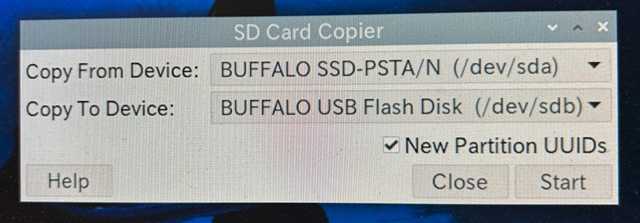
■① … SD Card Copier ( Raspberry Pi OS標準)を使用して、コピーする。 【 メニュー 】→【 アクセサリ 】→【 SD Card Copie 】
●コピーする … デバイスを選択する。 ・Copy From Device : コピー元 …【SSD】のデバイスファイル名を指定する。 ・Copy To Device : コピー先 …【USB】のデバイスファイル名を指定する。 □New Partition UUiDs … チェックを入れます。*新しいパーティション
■⑦ … 入力のイメージファイル(総容量)が、基準になって出力されます。 *出力先を、直接にSSD媒体にした場合は … 入力(32GB)基準に合わせて出力されますので、最大容量が小量になります。 ■⑧ … 出力のSSD媒体(総容量)が、基準になって出力されます。 *コピー元のUSBメモリで、OS起動させてから … SSDを、差し込んで認識させてから、処理を実行します。
・ ・ ●バックアップツール(特性)を、生かす方法で … ・ ・ ・総容量( 32 GB )基準で考えます。 ・
●【 Win32Disklmager 】で、バックアップする場合 … 「 ストレージ全体のイメージ 」を、コピーしますので コピー元が、SSDなどの大容量ストレージでは、処理負荷、時間を要します。 私(高齢者)の貧弱な開発環境下では、耐えることはできません。 ●コピー元のストレージを小さくしたいので … 32GB以内 ・適正で少量(32GB)のUSB3.0メモリを経由して処理します。 ・【 SD Card Copier 】を使用します。 … (Raspberry Pi)側 OS、各種環境設定、プログラム、データなどが、バックアップ対象で そのまま(使用領域のみ) … 必要最小限のコピーをします。 総容量は、32GB以内に収まりそうです。
●Win32DiskImager( パソコン処理 )… アプリを実行する。 SDカードの全体(未使用領域含む)を、イメージ化してコピーします。 ■コピー元(媒体容量) > コピー先(媒体容量)の場合 … NGです。 容量不足の場合は、書き込むことができません。 同容量でも … メーカーや個体差により、微妙な差異があります。 ■バックアップのボリュームが、最大限になりますが パソコンの処理力も、最大限に活用できます。
●SD Card Copier(Raspberry Pi処理)… メニュー操作で実行指示 OS、各種環境設定、プログラム、データなどが、バックアップ対象で そのまま(使用領域のみ)… コピーします。 ■コピー元(媒体容量) > コピー先(媒体容量)の場合 … OKですが コピー元の使用領域以上の容量が必要です。
●FAT32(フォーマット)は、公式イメージ書き込みソフトの … 「 Raspberry Pi Imager 」機能を使用しての初期化です。 ■Erase(Format card as FAT32) ・デバイスを選択 : No filtering ・OSを選択 : ERASE ・ストレージを選択 : 該当のSSD
・ ・ ・ ・ ・