
●ラズパイ4 を 使う


●家で …「 ラズベリーパイ3 」を使用しています。

主に、【 YouTube 】 動画や音楽を、テレビ画面で観賞しています。


■ほぼ毎日、使用していますが …

たまに、CPU使用率100%の状態で、処理停止の事象が発生しています。

このような状況下での使用となりますが … 慣れちゃいましたです。(^^;


OS起動は …【 マイクロSDカード 】ブートで実施していますが

マイクロSDカード媒体は、壊れやすいので、延命化の設定をしています。


・
・ ●上位モデルは
・
・   マシンパワーが、あるのかしら ?
・


●ラズパイ4 ( 8GB ) を、試してみることにしました。

CPU、メモリー、キーデバイス と 8GB RAMをサポートする電源系などが

大幅に強化されているようです。

【 Raspberry Pi 4 Model B 8GB element14版 】


64ビット対応の「 Raspberry Pi OS 」搭載により

8GBのメモリ空間を、有効に活用できますので … 興味深々です。


・
・
・
・
・


●箱を開けましたが ……… 丸裸の商品が、そのままの状態で入っていました。


 → ラズパイ3を、購入した時と同じパターンですね (^^;


●中核の機能を担う、主要な部品やモジュールの配置です。


 → ラズパイ3とは、違った構成で配置されています。


・
・
・
・
・


●専用ケースに、入れた状態です。


 → ちゃんと、入らなかったです。 (^^;


●接続機器の構成イメージです。

ディスプレイは、テレビ画面を使用します。


*USBメモリ(OS格納)で … OS起動させます。


・
・
・
・
・


●ケース蓋をして、ケーブル接続した状態です。


 → かみ合わせが悪いので … 強引に、はめ込みました。 (^^;


・
・ ●公式イメージ書き込みソフト「 Raspberry Pi Imager 」で
・
・  OSをインストールします。
・


●パソコンで … USBメモリに、OSを直接書き込みます。


●インストールOSを選択します。


 → 32ビット版で動かします。


●書き込む( USBメモリ )を指定します。


●【 Write 】ボタンを押下して実行します。


 → ラズパイ3の時より、お手軽な作業でインストールできます。(^^)


・
・ ●OSを書き込んだ 「 USBメモリ 」を …
・
・  ラズパイ4(本体)に差し込んで、電源【ON】して起動します。
・


●ラズパイ4が … 立ち上がった状態です。


 → ラズパイ3とは、景色画像が違うだけですね。 *初期設定しています。


●左上端に表示されているアイコン類です。


 → ラズパイ3と変わらない感じです。


・
・
・
・
・


●OSを … 最新版に更新です。

インストールされているパッケージだけをアップグレードします。


①システム…パッケージリストのアップデート

sudo apt update

②システム…パッケージのアップグレード(インストール済みが対象)

sudo apt full-upgrade

③パッケージ…キャッシュの削除

sudo apt clean

■Debianパッケージとして、インストールしましたので …

・カーネルとファームウェアも含まれて更新しています。

・新たに必要なパッケージは、個別にインストールする必要があります。


●日本語入力、デジタル時計など … 最低限の設定をしました。


■耐久的に弱い【 microSDカード 】 を、使わないようにしますので …

 → マイクロSDカードの延命化対応はしていません。


●現在、稼働している … OS(カーネル)のバージョン確認です。


 → 「 armv7l 」 … 32ビット版のOS(カーネル)で稼働しています。


・
・
・ ●試しに … 【 YouTube 】で、ミュージックビデオを見てみます。
・
・


●NiziU 「 Take a picture 」を … 快適に鑑賞できました。


 → CPU使用量モニタ(右上画面端)では、まだ、余裕がありそうです。(^^)


・
・ ●音量が、小さいので …
・
・  当該機器のサウンドサーバ(マスター)を設定します。
・


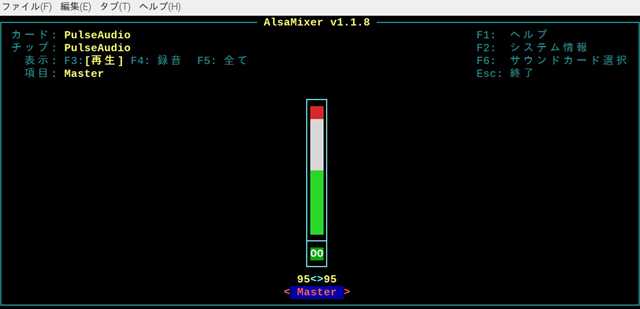
●音量の調整 … alsamixer


■音声が絞られて、小さかったので … 大きくしました。

 ・キーボードの【 ↑ ↓ 】で、調整します。


・
・
・
・
・


●感想

まだ、32ビット版の「 Raspberry Pi OS 」を使用しており

メモリ(8GB)空間を、有効に活用できていない状況ですが

それなりに、動いてくれました。 … これでも、いいかも (^^)


・
・ ●そして …
・
・  64ビット版の「 Raspberry Pi OS 」が … 正式リリースされましたので (^^)
・


●新たに、64ビット版OSをインストールして、試すことにしました。


●特定のバージョンとして取り込みますので … 「 Use custom」 を選択します。


●64ビット版OSをダウンロードします。


2021-03-04-raspios-buster-arm64.zip … 圧縮された状態です。


●書き込む( USBメモリ )を指定します。


●【 Write 】ボタンを押下して実行します。


 → 自動解凍して、インストールしてくれますので、とても便利です。(^^)


●インストール完了です。


・
・
・
・
・


●インストール後、最低限の設定をした状態です。


*OSを … 最新版に更新しました。


●主に、インターネットを使用しますので …


 → タスクバーに、Webブラウザ( Chromium )を組み込みました。


●取り合えず … お手軽な設定をしています。


 → 「 Chromium 」などの各設定で … まだ、英語表示が多いです。 (^^;


●現在、稼働している … OS(カーネル)のバージョン確認です。


 → 「 aarch64 」… 64ビット版のOS(カーネル)で稼働しています。 OKです。


●HDMIから音が出ないので … raspi-configで、設定です。

  sudo raspi-config

①オーディオ設定を、一旦 … アナログにして保存する。

②再度 … HDMIに戻し、保存する。

③再起動する。

*これにより、HDMIから音が出るようになりました。


●無線ネットワークが、常時接続された状態にしたいので …

  sudo nano /etc/rc.local で、設定です。

 ・【OFF】設定 … 末尾の「exit 0」の前に、以下を追記します。

   iwconfig wlan0 power off # wlan0 power management off <- 追記


・
・
・
・
・


●32ビット対応OSと比べて …

 体感できるほど、早くなった感じはしないです。 (^^;


・
・
・ 【 参考 】
・
・


●GPIOヘッダーのピン配置です。


・
・
・ 【 microSDカード 】 → 【 USB 】 へ コピーする方法は …
・
・


●タスクバー(左端)のメニューアイコンから、「SD Card Copier」を起動します。

【 アクセサリ 】 → 【 SD Card Copier 】


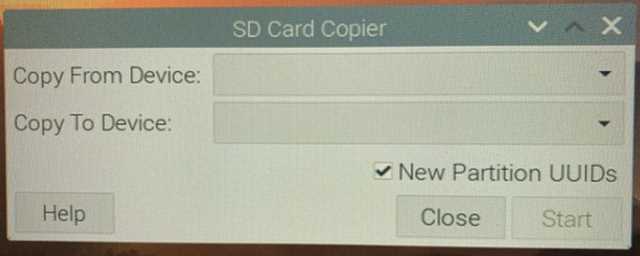
●デバイスファイル名を指定します。

・Copy From Device : コピー元 …【 microSDカード 】のデバイスファイル名を指定する。

・Copy To Device   : コピー先 …【USB 】のデバイスファイル名を指定する。


 → 【 Start 】ボタンを押下する。


●実行するので … 【 Yes 】ボタンを押下します。


●コピー処理中です。


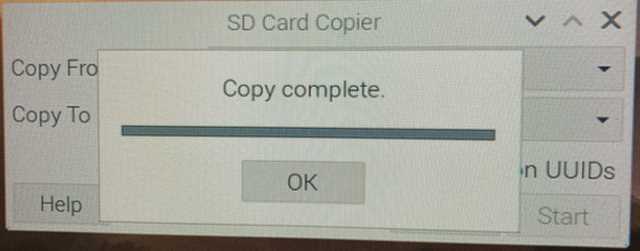
●コピー処理が完了しました。


 → 【 OK 】ボタンを押下して … 終了します。


・
・ ラズベリーパイ … OS ( Raspberry Pi OS ) の
・
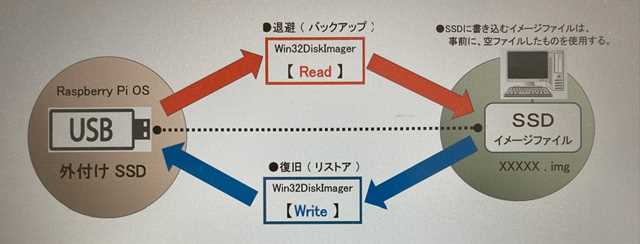
・  ●退避(バックアップ) と ●復旧(リストア) 方法は …
・


●基本的な考え方

PC( Windows )の環境で 「 Win32DiskImager 」を使用して処理します。


【USBメモリ】内のOS( Raspberry Pi OS )データを …(退避・復旧)処理します。

*操作手順は … ラズパイ3の場合と同じ要領です。


・
・ ●初版リリース版なので、色々ありそうですが …
・
・  このまま、64ビット版のOS( Raspberry Pi OS )を使ってみます。
・


●ラズベリーパイのアップデート … 2023.02.12

①システム…パッケージリストの更新

sudo apt update

②システム…パッケージのアップグレード(インストール済みが対象)

sudo apt -y upgrade

③OSのディストリビューションの更新

sudo apt dist-upgrade -y

④ファームウエアとOSのカーネルのバージョンアップ

sudo rpi-update

⑤不要パッケージの削除

sudo apt autoremove -y

⑥パッケージ…キャッシュの削除

sudo apt autoclean

⑦ラズベリーパイの再起動

sudo reboot


●また、HDMIから音が出ない事象が発生しましたので …

 raspi-configで、再設定しました。

①オーディオ設定を、一旦 … アナログにして保存する。

②再度 … HDMIに戻し、保存する。

③再起動する。

*音が出るようになりましたが … この部分は不安定ですね。


・
・ ●Arduino 統合開発環境( Arduino IDE )を …
・
・  インストールしてみます。
・
・  $ sudo apt-get install arduino
・


●インストールできました。


●試しに … 書き込んでみます。


●環境設定です。


●サンプルスケッチを … 書き込んでみました。


 → 操作は、できましたが … 大丈夫かしら ?


・
・ ●USBメモリ(OS搭載)で …
・
・  USB(3.0)ポート接続では、OS起動できません。
・


●現状は …

・USB(2.0)ポートに差し込んで、OS起動させて使用しています。

・USBメモリは …

・USB3.0 および 2.0ポート対応しています。(SanDsik 3.2Gen1)

■USB(3.0)ポート接続での事象は …

・起動ログを繰り返し表示して、永久ループ状態になります。


・
・
・ ●ブート(OS起動)系の設定が、不明なので …
・
・


●ブートローダ(bootloader)を、最新版(更新)にします。

①現在のブートローダを確認する。… vcgencmd bootloader_version

pi@raspberrypi:~ $ vcgencmd bootloader_version

Sep  3 2020 13:11:43
version c305221a6d7e532693cc7ff57fddfc8649def167 (release)

timestamp 1599135103

update-time 0
capabilities 0x00000000


②ブートローダーをアップデートする。… sudo rpi-eeprom-update -a

pi@raspberrypi:~ $ sudo rpi-eeprom-update -a

*** INSTALLING EEPROM UPDATES ***

BOOTLOADER: update available
   CURRENT: 2020年  9月  3日 木曜日 12:11:43 UTC (1599135103)
    LATEST: 2023年  1月 11日 水曜日 17:40:52 UTC (1673458852)
   RELEASE: default (/lib/firmware/raspberrypi/bootloader/default)
            Use raspi-config to change the release.

  VL805_FW: Using bootloader EEPROM
     VL805: up to date
   CURRENT: 000138a1
    LATEST: 000138a1
   CURRENT: 2020年  9月  3日 木曜日 12:11:43 UTC (1599135103)
    UPDATE: 2023年  1月 11日 水曜日 17:40:52 UTC (1673458852)
    BOOTFS: /boot

Using recovery.bin for EEPROM update

EEPROM updates pending. Please reboot to apply the update.
To cancel a pending update run "sudo rpi-eeprom-update -r".


③再起動する。… sudo reboot


④更新後のブートローダを確認する。… vcgencmd bootloader_version

pi@raspberrypi:~ $ vcgencmd bootloader_version

2023/01/11 17:40:52
version 8ba17717fbcedd4c3b6d4bce7e50c7af4155cba9 (release)

timestamp 1673458852

update-time 1721734075
capabilities 0x0000007f


●対応(結果)

・USB(3.0)ポート接続で、起動できました。… OKです。

 OS起動時のログ表示のスピードが、速くなりました。

・【 YouTube 】で、動画や音楽を視聴しましたが …

  体感的に … 大きな、変化は感じないです。


・
・
・ ●システムやソフトウェアの処理速度UPしたいので …
・
・


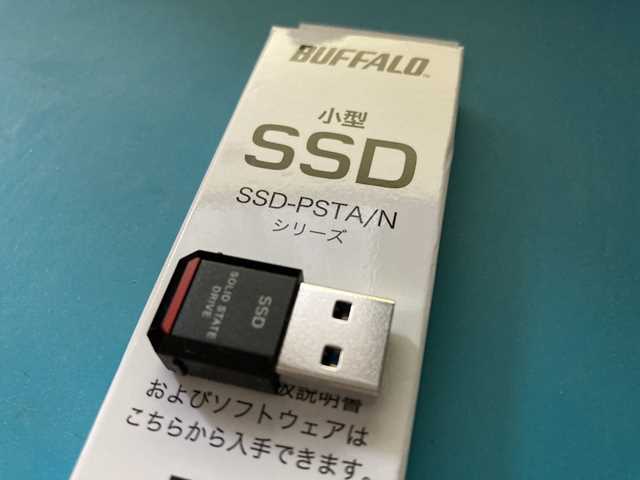
●外付けSSDを使用してみます。… SSD(Solid State Drive)

【 ブラック250GB・SSD-PST25003-BA 】バッファッファロー


■これまでのパソコンでは …

・データを記録するストレージは、ハードディスク(HDD)が主流でしたが

 今では、多くのパソコンで、SSDが搭載されています。

・SSDの … 仕組みそのものは、USBメモリやSDカードと同じものです。

・SSDは … 高速にデータの【読込み】・【書込み】ができるようですので

 当該ラズパイ機で、試すことにしました。


・
・ ●パソコンで …
・
・  SSDを、初期化(フォーマット)します。
・


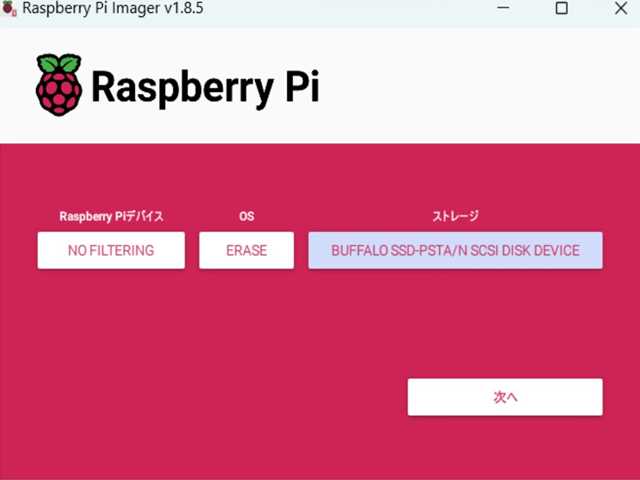
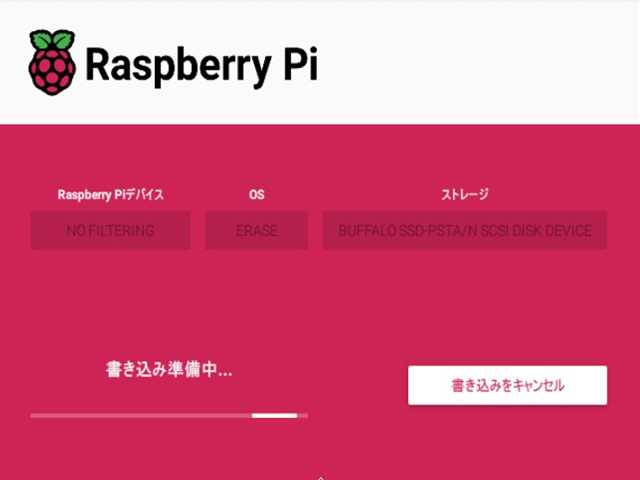
●「 Raspberry Pi Imager 」機能を使用しての初期化です。

・デバイスを選択   : No filtering

・OSを選択       : ERASE

・ストレージを選択 : 該当のSSD


【次へ】押下する。


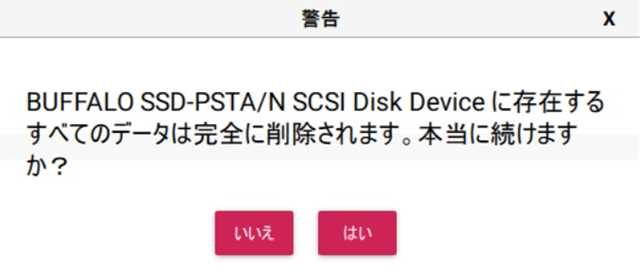
●完全に削除されますので … 確認メッセージです。


・初期化(フォーマット)しますので … 【はい】押下する。


●フォーマット中です。


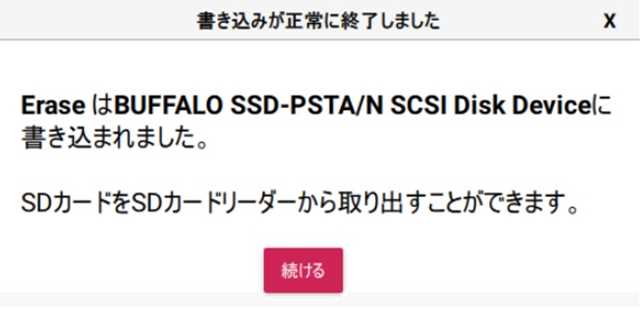
●フォーマット(完了)です。 … SSDを取り外す。


【続ける】押下する。


・
・
・ ●USBメモリ(OS搭載)を … SSD ヘ コピーする
・
・


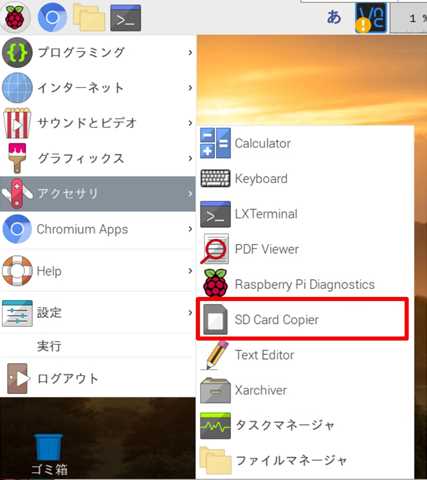
●SD Card Copier ( Raspberry Pi OS標準)を使用して、コピーする。


【 メニュー 】→【 アクセサリ 】→【 SD Card Copie 】


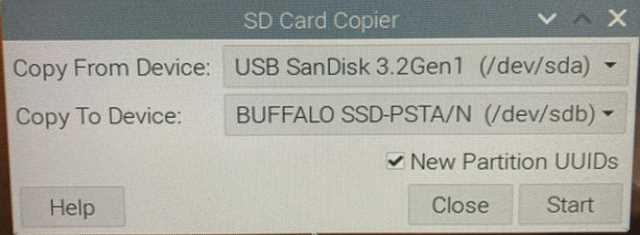
●コピーする … デバイスを選択する。

・Copy From Device : コピー元 …【USB】のデバイスファイル名を指定する。

・Copy To Device   : コピー先 …【SSD】のデバイスファイル名を指定する。

□New Partition UUiDs … チェックを入れます。*新しいパーティション


【Start】押下する。


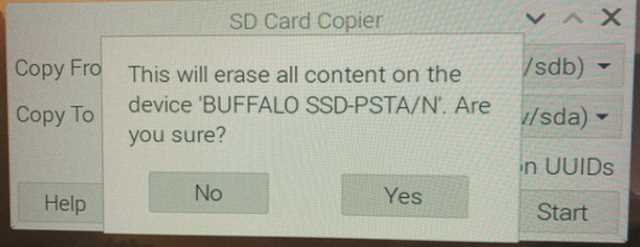
【Yes】押下する。


・
・
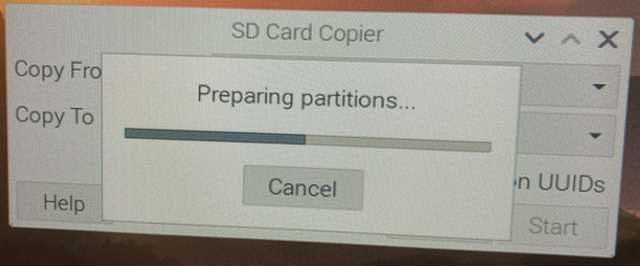
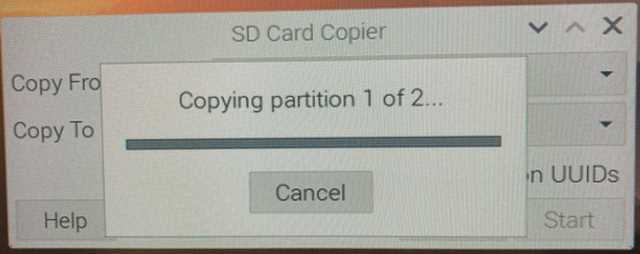
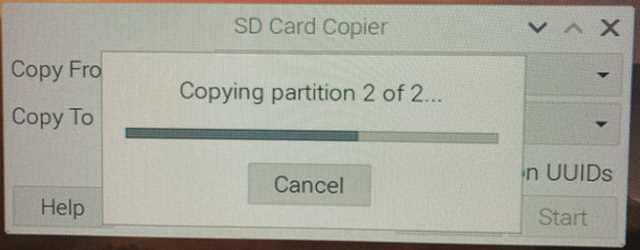
・ ●コピー(処理中)です。
・
・


↓


↓


・
・
・ ●完了です。
・
・


●コピーできました。


【OK】押下する。


●終了させます。


【Close】押下する。


■シャットダウンしてから、USBメモリ(OS搭載)を取り外す。

■SSD(OS搭載)接続で、電源(ON)して起動する。

 → 起動できました。… OKです。


・
・
・ ●対応(結果)です。
・
・


・USB(3.0)ポートに、SSD(OS搭載)接続で起動できました。

・【 YouTube 】で、動画や音楽を視聴しました。

 パソコンのような、サクサク的な動作は体感しないのですが

 多少は、操作レスポンスが速くなったかも ?

・USB(OS搭載)メモリ → SSD(OS搭載) コピー時で

 処理が速くなった感じでした。


・
・ ●外付けSSD(OS搭載)を使用して …
・
・  退避(バックアップ)を試します。
・


●外付けSSD(OS搭載)の全体イメージをバックアップします。


*操作手順は、同じ要領で … OKです。


(結果)

・バックアップ処理を実行しましたが、長時間の処理になりそうなので中断しました。

・バックアップ元のSSDは大容量なので、非力な当該環境では適さないです。


(対応)

・バックアップ処理を含んだ運用を考慮して …

 USB(3.0)ポートに、USBメモリ(OS搭載)を接続する方法で使用することにします。


・
・
・
・
・